Mostrando entradas con la etiqueta android. Mostrar todas las entradas

miércoles, 2 de octubre de 2024

Montaje de una pantalla Android en un Mercedes

 En esta ocasión traigo algunos detalles sobre la instalación de una pantalla multimedia Android que sustituye a la pequeña pantalla de origen que trae el coche. 


La clave de este montaje es haber revisado bien algún vídeo específico para tu vehículo, ya que hay que desmontar algunas piezas del interior y salpicadero.

Otra buena idea es hacerlo con amigos. No sólo hay momentos en los que se necesita que unas manos pasen cables a otras manos, si no que 4 ojos ven más que 2, y conviene que alguien también ilumine con una linterna en ciertos momentos. Además las risas están casi aseguradas mientras caen tornillos, suenan los plásticos al salir de sus presillas, o no se puede volver a meter el equipo de música en su emplazamiento original. 


Intentarlo por uno mismo casi seguro que hará que jures en arameo varias veces. 


Una vez reunida una banda, nos lanzamos a la primera tarea, desmontar la pantalla original. 


original


Podemos ver los 2 soportes señalados en azul, donde se sujetaba con tornillos la pantalla, el conector de antena con una flecha y el conector de energía a la derecha. 


Aquí hemos extraído la unidad de sonido del equipo, para poder introducir los cables que vienen con la unidad. Atento a los 2 tetones en rojo, que tendremos que cambiar de posición para que nos dejen volver a meter hasta el fondo la unidad cuando queramos volver a colocarla en su sitio. Para poder sacar la unidad de audio, hay que sacar 2 tornillos torx accesibles sólo por los huecos que veis donde estaban las toberas de aireación. 


Detalle de los cables de la unidad de audio. El que nos interesa es el cable señalado, que se conectará a un hembra que viene con la pantalla, y del que saldrá otro cable para conectar en este lugar, y otro que irá hacia la pantalla. Es decir que el cable hará un puente para alimentarse. 


Aquí hemos desmontado la guantera (4 tornillos torx) para poder acceder desde la derecha y ayudarnos a pasar el cable que viene con la pantalla, y que debe llegar hasta arriba. 


En esta foto podéis ver que aunque usábamos un cable azul para buscar un camino hacia arriba, en verde señalo por dónde pasamos al final el mazo de cables hacia arriba.


Ya tenemos arriba los cables. El blanco es energía y datos, el amarillo, el vídeo de la cámara trasera, la antena, y la salida de audio en un jack de 3,5 mm (izquierda). Sólo queda conectar y empujar los cables hacia dentro con cuidado.


Aquí podemos ver que hemos levantado con las palancas naranjas que se ven en otras fotos el embellecedor del altavoz y el sensor de infrarrojos para poder colocar una antena de GPS. 


Nos vamos acercando. Aquí ya tenemos los cables principales conectados a la pantalla, y las antenas de GPS y de 4G (derecha, es otra antena que hemos pegado en el lateral de la aleta derecha con su pegamento de doble cara que venía en la propia antena). 


Detalle del mazo de cables, que se conecta al cable que iba hacia la radio, y a su vez alimenta la radio y la nueva pantalla. 


El momento de volver a poner el soporte. Vienen 2 presillas y 2 nuevos tornillos para fijar la pantalla. 


Voilá. La pantalla enciende. 


Pero para que el sonido de las llamadas, o el google maps se escuchen por los altavoces, tenemos que ir a al menú de opciones, donde podremos activar la opción de auxiliar (Acivate aux) y buscar en qué posición (línea de medios es como viene mal traducido) está dicha opción de Aux en el menú del coche (My car). Cuando ponemos la opción correcta, todo suena adecuadamente. Hasta que no hacemos eso, nos escuchan, pero no oímos música ni a nuestro interlocutor. 

También viene una explicación en un archivo readme.txt dentro de los ficheros de la pantalla. 


Este tipo de pantallas cuestan entre 100 y 200 euros en cualquier tienda online, en función del tamaño, el número de núcleos de CPU y cantidad de memoria. En este caso la pantalla viene con 4G de ram y 64 de almacenamiento, lo que es suficiente para que todo vaya fluido. 

Con 2Gb de ram no es recomendable. 


Espero que os sirva para lanzaros a la gratificante aventura de instalarte tu propia pantalla multimedia. 


lunes, 6 de marzo de 2017

Reparar el Wifi de tablet Teclast X80 Pro

Hola

Al igual que otros muchos usuarios, yo también disfruto de una tablet de 8" con gran resolución de pantalla de 1920x1200, y sistema operativo Android 5.1 además de Windows 10. 

Todo a un precio de 75€. La pega que tiene es que la batería no dura demasiado (unos días en espera y 5 horas de uso intensivo). Tienes las especificaciones completas aquí

Su otra pega importante es que el Wifi no es muy potente. Si te separas del router más allá de 1 habitación, la velocidad baja mucho, y hasta navegar por un periódico o consultar el correo se vuelve tedioso. 

Parece un problema común, y al consultarlo, vi en esta web una posible solución.....
https://forum.xda-developers.com/windows-8-rt/general/teclast-x80h-wifi-fix-t3031975

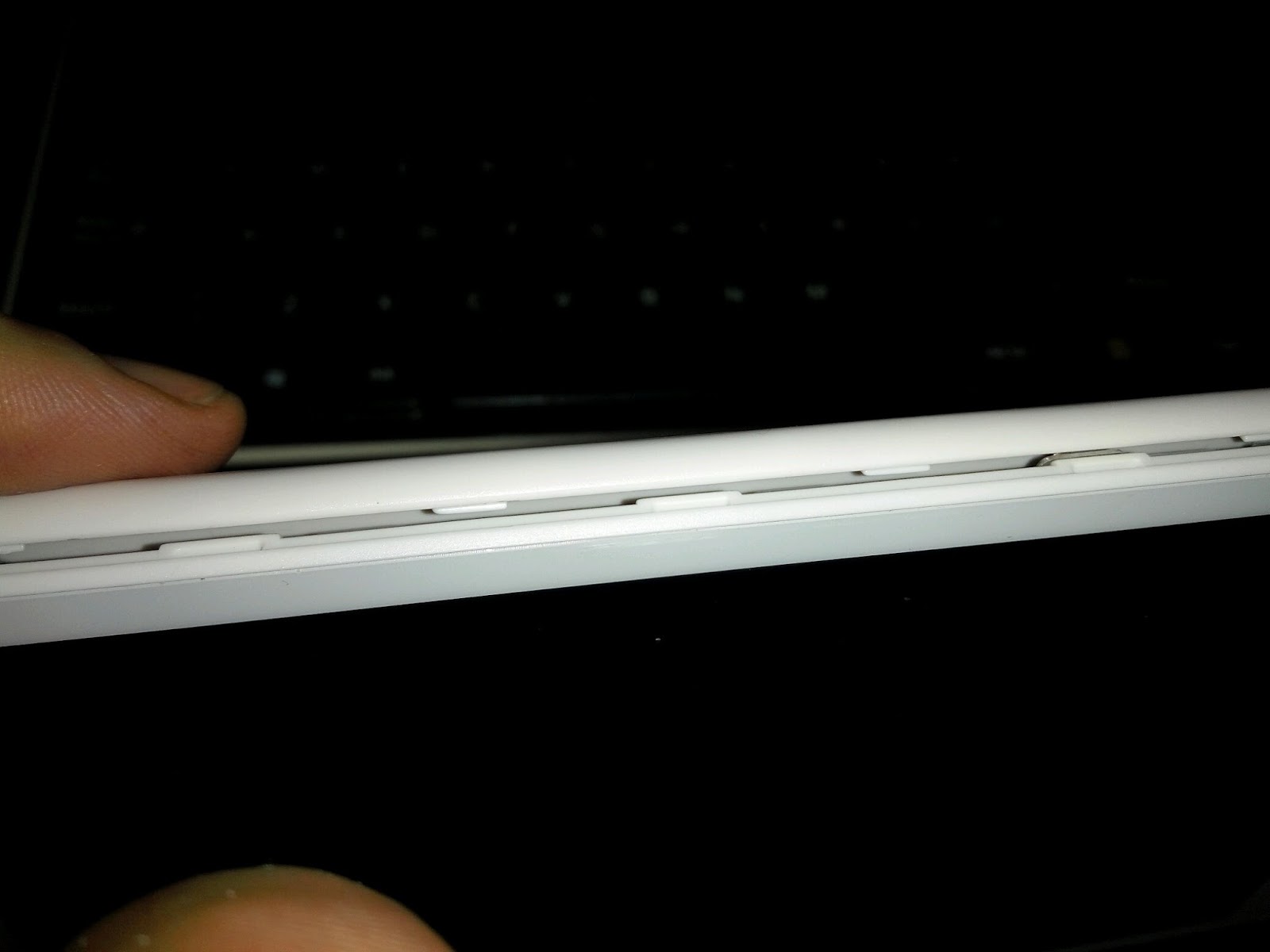
Así que me puse manos a la obra. Lo más importante es tener cuidado a la hora de abrir la tablet. Es fácil, pero hay que hacerlo con las herramientas adecuadas. Podéis usar las típicas palanquitas de plástico azul con lengüeta que venden para abrir móviles, o una tarjeta de crédito vieja. 

Hay que empezar por el lado largo, y meter la tarjeta por donde empieza la protuberancia de la carcasa. Cuidado de no meter la tarjeta entre la pantalla y su borde. También se puede, pero no queremos sacar la pantalla LCD, si no la tapa trasera. 

Veamos una imagen....


Una vez que empiezas a abrir las lengüetas de cierre, recorres toda la tablet y se separa la parte de atrás. No hay cables de altavoz o conexiones que tengas que abrir con cuidado. 


Localizamos la conexión de antena. Se trata de un cable de 2 hilos, el interior protegido por funda transparente, y el masa o -, que está alrededor. Si los mides con un polímetro (modo continuidad) verás que están en corto, es decir, que están unidos. Lo que indican en otros foros es desoldar el negativo. Con un soldador y mucho cuidado, calientas la soldadura de ese punto, y la despegas. 


Así es como queda: el cable del más va hasta la pegatina que hace de antena, y he puesto un poco de cinta aislante para que el cable del menos no vuelva a hacer contacto. Cierro la tapa a presión, y enciendo. 

Resultados: algo de mejoría se nota, pero nada como para echar cohetes. En lugar de tener que estar a 1 metro del router, puedo irme a 7 metros, y es funcional. Pero no mejora todo lo que esperaba. 

Posible siguiente paso: usar una pegatina de antena de otro aparato, por ejemplo de una tablet vieja y rota, o de un portátil, para que consiga más señal. 

Espero que te animes a mejorar el wifi de tu tablet, y si es así, mándame un comentario para valorar la mejora. 

Saludos


sábado, 17 de enero de 2015

XBMC en un set top box Android, nueva vida al ATV100 de Airis

Actualización: he tenido que editar la entrada por una queja ante la DMCA. La queja se puede encontrar aquí => https://www.lumendatabase.org/notices/17381700#
He modificado y retirado los enlaces a cualquier contenido que pudiera ser utilizado para reproducir contenido protegido. 

Hola

Si posees una caja de android, de esas que se conectan a la TV por HDMI, y como yo la tienes por ahí sin usar, es posible que este post te venga como anillo al dedo. 

En mi caso busqué en la Play Store alguna app que permita tener XBMC, pero no encontré nada instalable. Hay programas para usar como mandos remotos, pero no un XBMC como el que se puede instalar en Raspberry Pi o en un PC. 

El caso es que sí se puede, pero tiene algo de truco. 

En mi caso la ATV100 de Airis, está actualizada a la versión 2.0.0.16, con Android 2.3, y no hay esperanza de que suban de versión. Lleva un procesador Cortex A9, de tecnología o arquitectura ARM (es importante), y 2Gb de Ram.

XBMC se llama ahora Kodi, y se les puede encontrar en Kodi.tv/download. Se trata de un reproductor multimedia con capacidad de añadirle accesorios (addons) que nos puede solucionar las tardes del fin de semana, por sus capacidades para ver casi todo lo que queramos. 

El caso es que vamos a instalar XBMC en nuestro aparato de Airis. Yo no lo usaba para casi nada, porque sólo tenía una aplicación de TDTandroid instalada, y la TDT ya la veo en la SmartTV, y en cuanto a reproducir archivos desde un disco duro externo, también lo puedo pinchar en la TV directamente y se ven. Seguramente a ti te pase lo mismo, y con esta opción vamos a recuperar el uso de este aparatito. 

Ahora que podemos instalar un reproductor potente, es como tener una Pi con XBMC


El primer paso es descargar la APK, que como ya he dicho no está en Play Store. Desde el propio navegador del ATV100 vamos a "kodi.tv/download", y elegimos las versiones antiguas (older releases). En Kodi ya están funcionando con la versión 14 y desarrollando la 15, pero para que funcione, necesita un dispositivo potente, y Android 4. Nuestro aparatito sólo dispone de android 2. 

Si descargamos los APK de las versiones 13 o 14, no podrá instalarlas. Nos dará un error sobre que no puede analizar la aplicación. 

Tendremos que descargar la versión 12.3 "Frodo", que sí funciona en nuestro aparato. 

Veamos cómo hacerlo:


Desde el enlace anterior, elegimos Android

Eso nos lleva a la siguiente captura, donde elegimos ARM (la arquitectura del procesador de nuestro aparato)


Tras esta elección, seguimos a las versiones old (antiguas). 


Obtendremos la siguiente lista. La que yo he usado es la 12.3 Frodo. La 4ª empezando por abajo


Si intentamos instalar cualquiera de las superiores, las veremos sin icono, y además nos dará el siguiente error al instalar. 


Una vez descargada nuestra versión Frodo, la instalamos y tendremos un icono XBMC en nuestra pantalla. La primera vez que se instala tarda un poco. 

Instalación de añadidos básicos

Para añadir addons útiles, el buscador de subtítulos, o el que busca información de las películas, buscaremos en el menú correspondiente. Aquí os dejo el enlace a la web oficial, donde podemos buscar previamente qué nos interesa. https://kodi.tv/addons.
Usaremos el repositorio oficial. Un repositorio es donde se almacenan en internet los archivos de instalación de añadidos. 

Tenemos de todo: radios, visor del tiempo, canales de vídeo, etc. Lo ideal es buscar e instalar aquellos que te interesen. 


Para visualizar contenido

Podemos seguir los pasos que indicaba en el post de Raspberry...

Por supuesto también puedes reproducir películas o vídeos que tengas guardados en tu NAS, o en un pendrive USB. 

Espero que os animéis a darle una segunda vida a este pequeño aparato con Android. 

sábado, 22 de febrero de 2014

Smartphone Android como navegador (GPS)

En esta ocasión realizo una valoración sobre utilizar un smartphone Android que ya no uséis como navegador del coche. 

Premisa 1: con la avalancha y crecimiento exponencial de teléfonos inteligentes que estamos experimentando, ¿quién no tiene algún teléfono Android un poco antiguo, y que no usas?

Con nuevos lanzamientos cada pocos meses, casi todo el mundo renueva su terminal en menos de un año, por lo que teléfonos como un Samsung galaxy S (la primera versión), un Galaxy Mini, los Xperia X10, los Huawei de gama media, y todos los que se han quedado con versiones de Android del tipo 2.3 o cercanas, son candidatos perfectos para reutilizarlos como navegadores. 

Premisa 2: tiene que arrancar sin necesidad de tarjeta SIM. Este punto lo cumplen casi todos, y digo casi porque no me he encontrado ninguno, pero no me gusta generalizar. 

Ventajas: 
Se puede dejar en el coche
Se puede llevar cargando con un cargador de mechero, que son muy baratos.

Desventajas: 
Necesitas un soporte para llevarlo cómodamente en el salpicadero o en las rejillas de ventilación. 

Elección de programa de navegación:
Yo he estado probando Navfree. Funciona muy bien. Cierto es que el GPS del Sony es muy bueno y capta señal en menos de 30 segundos, pero el caso es que la navegación es paso a paso, los mapas son claros, y la voz no es demasiado robótica. 

Tras la instalación, necesitarás activar Wifi en alguna zona conocida, para descargar los 300Mb de mapas de España. A partir de ahí ya no necesitas tener datos, y el programa funcionará de forma autónoma. 


Resumen: yo lo llevo en el coche, en sustitución de otro navegador (un toshiba G800 con windows Mobile 6 y navegador tb autónomo) que tiene los mapas mucho más desactualizados, y la pantalla con menos resolución. 

Así suplo los problemas que tengo con el GPS del Jiayu, que tarda demasiado y cogerlos, o los pierde con facilidad. Si no, el Maps de google sería lo que usaría, ya que aporta hasta la información del tráfico. 

Si alguien tiene comentarios, será un placer responder. 

Otra nueva rom para Jiayu G3 DC - Lewa 5.0

Tras un tiempo probando la rom oficial de Jiayu España, y pensando que no me funcionaba del todo bien porque la batería me duraba apenas 12 a 15 horas, me puse a buscar otra. 

En needrom.com tenían varias para el Jiayu G3, así que busqué las más recientes o actualizadas, y a ser posible en Español. 

Me decidí por esta: Lewa, que imita una interfaz de teléfonos baratos muy popular en china (más info en la wiki)

Por cierto, el problema de la batería lo solucioné con esto: 
http://arrimarlo.blogspot.com/2014/02/aumentar-la-duracion-de-la-bateria-en.html

Vamos a lo que interesa, cómo instalarla:

Nota: Creo que el problema que tuve con la ROM de Jiayu fue que en su momento hice lo que recomiendan, sin realizar los wipe (o formateo de memorias varias del terminal). 

Nos descargamos al móvil, en la SD, la rom en cuestión (245Mb). 
Usamos el recovery que debemos tener instalado, en mi caso el CMW 6 que usé para instalar la ROM de Jiayu oficial. Por si estás un poco perdido, el recovery es como un modo a prueba de fallos del Android desde el que te permite formatear, y también actualizar la rom del móvil si está en archivo .zip. Para entrar en Recovery pulsa el botón encender y volumen menos al mismo tiempo cuando lo estás encendiendo. 

Una vez dentro del recovery, procedemos a realizar todos los borrados (wipe).
POR FAVOR, ANTES DE TODO ESTO TEN COPIA DE SEGURIDAD DE WHATSAPP, de LOS MENSAJES SMS, así como de las aplicaciones que te gustan..... 

En el menú de recovery te mueves con Volumen arriba y abajo, y el botón de encendido es Enter
Buscamos en "mount and storage"

  • format cache
  • format data
  • format system

Para que todo quede mas limpito le hacemos los wipes también:

  • Wipedata/factory reset (fuera datos de usuario)
  • Wipecache partition
  • Y en menu advanced Wipe Dalvik cache
Ahora que está todo fresco como una lechuga, y sin datos de usuario.
Vamos al menú principal del recovery y le damos a "installzip from sdcard". Después a "choose zip from sdcard".
Instalar el archivo de la rom (el .zip que hemos hayamos descargado).

Una vez instalado, el recovery regresará a su pantalla principal donde podremos seleccionar "Reboot system now" y el teléfono iniciará por primera vez con la nueva ROM. Cuando inicie dejadlo tranquilito unos minutos, dejadle casi 10 minutos que se asiente, y ya después empezad a toquetear lo que queráis.


Mis opiniones:


  • La ROM de Lewa ofrece soporte OTA (por internet)
  • Tiene una interfaz agradable con botones similares a Iphone
  • Si estás en la pantalla de desbloqueo y mantienes apretado el botón de HOME, te enciende la linterna. Se apaga al darle luego al botón de apagar
  • El menú de la izquierda del todo te muestra la cantidad de horas de batería que te quedan, el consumo de datos, la próxima alarma, y las últimas aplicaciones que has usado. 
  • Se puede eliminar la memoria usada por aplicaciones con el icono de brocha de esa pantalla, que también se muestra si mantienes apretado HOME. 
  • Los programas no aparecen en un menú de aplicaciones, si no que se van incorporando a más pantallas de escritorio. Hay a quien pueda no gustarle. 
  • Si dentro del menú de programas haces swipe a la derecha sobre un icono, le pone un candado para bloquearlo y que no se apague cuando le das a la brocha.
  • El funcionamiento es muy bueno, rápido, y agradable a la vista. 

Espero que os sirva de ayuda. Os dejo algunas capturas de pantalla. 


Saludos


Aumentar la duración de la batería en Android - Deep sleep explicado

Hola de nuevo.
Tras unas semanas con la rom oficial de Jiayu, y un consumo de batería que no se puede aguantar, me puse a investigar sobre el tema. 

Se supone que la última versión de Jiayu llevaba arreglado el problema del Deep sleep. Si os preguntáis qué es esto, lo explico. 

DS o deep sleep es el modo de sueño profundo del teléfono. En ese estado, el procesador apenas consume, se desactivan las comunicaciones (Datos y Wifi), pero por supuesto, las llamadas entrantes y mensajes sí funcionan. 
Esto significa que dura mucho la batería, y cada vez que desbloqueas y enciendes la pantalla, se activan los datos y te entrarán los mensajes de Whatsapp, las actualizaciones de Facebook, mensajes de Twitter, etc. 

De esta forma se consigue que nuestro teléfono dure mucho más tiempo. yo estaba teniendo problemas, porque apenas me duraba entre 12 y 24 horas. 

El caso es que investigando sobre el tema en varios foros, encontré dos aplicaciones que son la clave para saber si todo va como debe:

La primera sirve para hacer entrar al móvil en sueño profundo cada vez que le apagas la pantalla. La configuración que uso en mi caso es "Balanceado", con Deepsleep activo con pantalla apagada, Despierta 1m cada 1h, y en opciones -> DeepSleep ->Batería tengo marcado ignorar para descarga, y siempre para recarga. 

Esto traducido al castellano significa que cada vez que apago pantalla lo pone en modo sueño profundo, y una vez cada hora, reactiva datos para que se actualice Whatsapp, Gmail, etc. 
Desde luego si en cualquier momento activas la pantalla, se reactiva todo

El segundo programa te permite saber que porcentaje de tiempo está tu móvil con el procesador a tope de velocidad, o en funcionamiento reducido. 

Algunos ejemplos: 

Antes de usar DS battery saver, podéis ver que de casi 5 horas de funcionamiento, se pasó todo el tiempo con el procesador a tope, aunque estuviese la pantalla encendida. Apenas unos minutos en relax (250 MHz) y nada en sueño profundo.


 Tras empezar a usar Battery saver, las cosas cambian, y ahora es al reves. El móvil me va a durar un par de días de uso, y no apenas 15 horas. 


Espero que os sirva para arreglar los problemas de descarga de batería, o falta de duración de la misma, bien porque algún programa os la ha liado, o porque hayáis probado una rom que no entra en modo de sueño de forma habitual. 

En cuanto a usabilidad, es cierto que no tienes los mensajes al segundo, pero prefiero duración a inmediatez. 

Saludos y atenderé encantado vuestros comentarios. 


martes, 28 de enero de 2014

Captura de pantalla en Android (versión ICS en adelante)

Ahora que tengo mi antiguo G3 de doble núcleo con Android 4.1.2, estaba buscando aplicaciones de captura de pantalla, para poder ilustrar aquellas cosas que hago o subo al blog. 

Y justo en el foro de un resultado en la web de Techshout sobre las mejores herramientas de captura, al final ofrecen una solución.

Utiliza el botón de Volumen abajo + Power, pulsados al mismo tiempo durante 1 o 2 segundos, y se captura la pantalla que tengas, guardando la foto en la carpeta "Mis capturas de pantalla". Además se oye un sonido de foto. 

 Así lo he probado, y de maravilla. :-) 

Algunos ejemplos podéis verlos en la entrada del upgrade de mi Jiayu, y otro lo pongo aquí:


Si alguno tiene un android superior a la versión 4.0 (código ICS o Ice Cream Sandwhich), probarlo y me ponéis un comentario sobre si os funciona. 

Eso no impide que si alguno tiene su teléfono con opción "root", y desea un programa que haga la captura tras un contador, o después de agitar el teléfono (como acción disparadora de la foto), puede usar alguna de las muchas apps gratuitas que existen. 

Saludos