Mostrando entradas con la etiqueta xbmc. Mostrar todas las entradas

sábado, 17 de enero de 2015

XBMC en un set top box Android, nueva vida al ATV100 de Airis

Actualización: he tenido que editar la entrada por una queja ante la DMCA. La queja se puede encontrar aquí => https://www.lumendatabase.org/notices/17381700#
He modificado y retirado los enlaces a cualquier contenido que pudiera ser utilizado para reproducir contenido protegido. 

Hola

Si posees una caja de android, de esas que se conectan a la TV por HDMI, y como yo la tienes por ahí sin usar, es posible que este post te venga como anillo al dedo. 

En mi caso busqué en la Play Store alguna app que permita tener XBMC, pero no encontré nada instalable. Hay programas para usar como mandos remotos, pero no un XBMC como el que se puede instalar en Raspberry Pi o en un PC. 

El caso es que sí se puede, pero tiene algo de truco. 

En mi caso la ATV100 de Airis, está actualizada a la versión 2.0.0.16, con Android 2.3, y no hay esperanza de que suban de versión. Lleva un procesador Cortex A9, de tecnología o arquitectura ARM (es importante), y 2Gb de Ram.

XBMC se llama ahora Kodi, y se les puede encontrar en Kodi.tv/download. Se trata de un reproductor multimedia con capacidad de añadirle accesorios (addons) que nos puede solucionar las tardes del fin de semana, por sus capacidades para ver casi todo lo que queramos. 

El caso es que vamos a instalar XBMC en nuestro aparato de Airis. Yo no lo usaba para casi nada, porque sólo tenía una aplicación de TDTandroid instalada, y la TDT ya la veo en la SmartTV, y en cuanto a reproducir archivos desde un disco duro externo, también lo puedo pinchar en la TV directamente y se ven. Seguramente a ti te pase lo mismo, y con esta opción vamos a recuperar el uso de este aparatito. 

Ahora que podemos instalar un reproductor potente, es como tener una Pi con XBMC


El primer paso es descargar la APK, que como ya he dicho no está en Play Store. Desde el propio navegador del ATV100 vamos a "kodi.tv/download", y elegimos las versiones antiguas (older releases). En Kodi ya están funcionando con la versión 14 y desarrollando la 15, pero para que funcione, necesita un dispositivo potente, y Android 4. Nuestro aparatito sólo dispone de android 2. 

Si descargamos los APK de las versiones 13 o 14, no podrá instalarlas. Nos dará un error sobre que no puede analizar la aplicación. 

Tendremos que descargar la versión 12.3 "Frodo", que sí funciona en nuestro aparato. 

Veamos cómo hacerlo:


Desde el enlace anterior, elegimos Android

Eso nos lleva a la siguiente captura, donde elegimos ARM (la arquitectura del procesador de nuestro aparato)


Tras esta elección, seguimos a las versiones old (antiguas). 


Obtendremos la siguiente lista. La que yo he usado es la 12.3 Frodo. La 4ª empezando por abajo


Si intentamos instalar cualquiera de las superiores, las veremos sin icono, y además nos dará el siguiente error al instalar. 


Una vez descargada nuestra versión Frodo, la instalamos y tendremos un icono XBMC en nuestra pantalla. La primera vez que se instala tarda un poco. 

Instalación de añadidos básicos

Para añadir addons útiles, el buscador de subtítulos, o el que busca información de las películas, buscaremos en el menú correspondiente. Aquí os dejo el enlace a la web oficial, donde podemos buscar previamente qué nos interesa. https://kodi.tv/addons.
Usaremos el repositorio oficial. Un repositorio es donde se almacenan en internet los archivos de instalación de añadidos. 

Tenemos de todo: radios, visor del tiempo, canales de vídeo, etc. Lo ideal es buscar e instalar aquellos que te interesen. 


Para visualizar contenido

Podemos seguir los pasos que indicaba en el post de Raspberry...

Por supuesto también puedes reproducir películas o vídeos que tengas guardados en tu NAS, o en un pendrive USB. 

Espero que os animéis a darle una segunda vida a este pequeño aparato con Android. 

jueves, 8 de enero de 2015

Raspberry pi como visor multimedia para casa, otra alternativa a series.ly

Hola

Siguiendo con el tema de las alternativas a series.ly, indicaba en mi entrada más popular que las opciones o alternativas ahora que ya no sirve para visualizar contenido, pasaban por usar otras webs, regresar al uso de P2P (torrent o emule), o usar un visor multimedia con XBMC. 

Y esa es la explicación que voy a hacer ahora. No es un proceso trivial, pero si es accesible si te gustan los cacharritos. 

Pros:

  • Bajo coste
  • Tamaño mínimo

Contras:

  • Los contenidos multimedia en línea son mayoritariamente en inglés, con subtítulos también en inglés y a veces en español. 
  • El tiempo de espera hasta llegar al contenido puede ser de hasta 3 minutos (tiempo para ir al baño, preparar los refrescos y palomitas), por lo que no son aptos para hipertensos y ansiosos. 

Hardware necesario:

  • Una raspberry pi, en mi caso el modelo B+ que usa tarjeta micro SD en lugar de SD, y tiene algún puerto USB más. Coste alrededor de 35€
  • Una tarjeta de memoria micro SD de 8 o 16 Gb, de clase 10 (8 €)
  • Un alimentador para raspberry pi, con salida microusb, y potencia de 1200 mAh. Unos 6 euros. 
  • Una tarjeta de red wifi micro usb, unos 10€ de coste. 
  • Un cable hdmi (macho a macho) que tengas en casa
  • Un router con acceso a internet (tu adsl o fibra óptica)

Pasos para instalar el software:

Mi preferencia aquí es usar Noobs (novatos), un paquete preparado por la fundación raspberry para facilitar la instalación de sistemas operativos en los dispositivos Pi. 


Se necesita una herramienta para formatear la tarjeta micro sd (https://www.sdcard.org/downloads/formatter_4/)
Y el propio paquete noobs en formato zip, que se descomprime dentro de la tarjeta MicroSD y luego se inserta en la Pi. En estos momentos van por la versión 3.11

Cuando tengas todo preparado, se puede hacer el primer arranque de la pi. 

Para ello tenemos que conectar un cable de red, desde el router hasta el puerto de red de la pi. Este paso es importante, porque si no tenemos red e internet, el paquete de instalación sólo nos ofrecerá la instalación de Raspian, una distribución de linux para Pi, pero si estamos conectados a internet por cable, nos ofrecerá todas las opciones disponibles. 

Esto implica que o tenemos un cable de red largo, o acercamos la tele al router de casa o acercamos el router a la tele, porque el cable de vídeo hdmi que lo une a la tele suele medir 1 metro y medio. 

Además del cable de red, conectamos un teclado y un ratón por usb a la Pi. 
Metemos la tarjeta SD micro en la Pi, y por último conectamos el alimentador 
de energía. La Pi encenderá sus led, y mostrará un cuadrado de color en la pantalla de la tele (siempre que la tengamos preparada en la entrada de señal de HDMI). 

Aparece una ventana y nos ofrece la instalación de Raspian, o de Openelec si lo tenemos conectado en red. 
Marcamos el tick en openelec, y continuamos. Si todo va bien, se pondrá a descargar el paquete de instalación, y lo instalará en la tarjeta SD. 

Añadidos (addon) y mejoras a Openelec

Openelec es una distribución linux con un cliente XBMC, que mediante una atractiva interfaz visual nos permite escuchar música, ver vídeos o películas, fotos, etc. 
Pero además de todo esto, dispone de añadidos o plugins que otras personas han podido programar, y aumentar así el número de funciones que puede hacer nuestra pi. 


Por supuesto, podemos conectar un disco duro externo usb a pi, y ver las películas del mismo sin problema, pero como tiene conexión a internet, podemos ver contenido en streaming. 

En este ejemplo vamos a ver cómo instalar el accesorio de open subtitles, y el de 1movies, para poder disfrutar de películas a la carta. 
En mi ejemplo, veremos cómo disfrutar de .... "Cómo entrenar a tu Dragón". 

El añadido de opensubtitles es muy útil, porque una vez que carga un vídeo, buscará en internet subtítulos adecuados para esa serie o película. Se pone en pausa en el primer segundo, busca, nos ofrece los resultados, y al hacer clic en uno, lo descarga y lo mostrará en pantalla. Perfecto para refrescar nuestro inglés. 

Para añadir un "addon", vamos a Sistema, Addons


Conviene, claro, que antes nos hayamos conectado a una red wifi (o por cable). 


Una vez en la pantalla de addons, elegimos buscar...


Y dentro tecleamos "opensub" 

Damos clic o enter en los resultados que obtengamos, y veremos lo siguiente. 


Le damos a la opción de instalar. Como en mi caso está instalado, me ofrece desinstalar. 

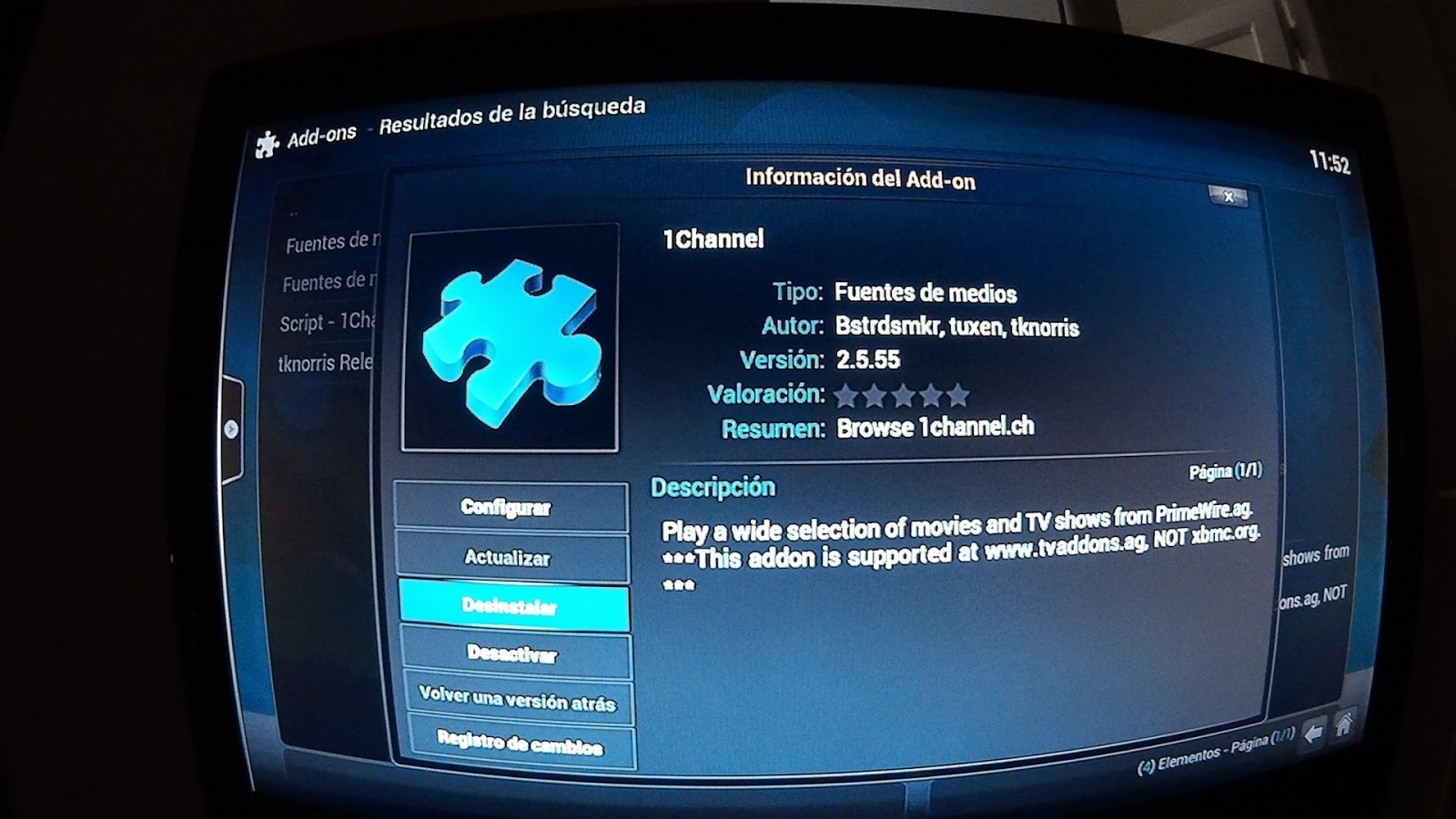
Instalación del addon de vídeo 1channel. 

Volvemos a buscar en Addons, pero esta vez por "1channel". Todo junto. 


Ahora le damos en los resultados, y nos llevará a la página de información del addon. 


Cómo ver una película desde la Pi. 

Desde la interfaz principal, nos movemos a Videos - Addons


Elegimos el addon de 1channel. Y dentro del mismo, si queremos cine (Movies) o series (TV shows)


En este caso elijo movies, y voy a buscar "Dragon", para encontrar "How to train your dragon". 


De todas las opciones que hay para buscar una película, las más rápidas son "Most Popular", "Highly rated" (Mejor valoradas), o Date added (por fecha de ingreso). 

Tras dar a Search, teclear "dragon", y esperar 4 o 5 minutos, obtuve estos resultados....


Seleccioné la 4 en la lista....apareció el cartel, y le dí a enter....


Entre la imagen de abriendo flujo, y los resultados que veréis a continuación, pasaron otros 3 minutos de reloj. 


Lo que recupera es información sobre los distintos servidores que tienen la película, así como el número de accesos que ha tenido. Yo elegí la primera, ya que tiene tantas visualizaciones que me da confianza. 

Unos segundos más tarde, comienza la reproducción, pero en el segundo 2 se para, y automáticamente me busca subtítulos.....


Pasan otros 20 segundos, y obtengo los siguientes resultados....


Elijo el cuarto por arriba, ya que las 5 estrellas me dan confianza...

La película sigue de forma automática con los subtítulos....


 Como podéis ver, las imágenes y subtítulos van perfectamente sincronizados....


Nota: si os preguntáis por el aspecto deformado de las fotos, es que están hechas con el clon de go pro que tengo, y su ángulo de visión de 170º produce eso. 

Como siempre, comentad si os surge un problema, o si usáis otros addons diferentes para ver vuestras series y pelis favoritas.